
Pada umum nya untuk bisa terhubung dengan wifi kita harus tahu SSID dan Password nya, namun metode tersebut dibilang kurang aman jika kita terapkan pada jaringan kantor yang dimana terdapat perangkat seperti server NAS , CCTV dan lain-lain karena bisa saja password tersebut bocor ke perangkat orang yang bukan karyawan sehingga orang tersebut bisa saja mengakses server NAS, CCTV yang merupakan perangkat vital dikantor.
Ada metode lain untuk mengamankan jaringan kantor kita dan untuk metode ini dibilang cukup aman yaitu menggunakan metode MAC Address Authentication, secara konsep jika ada perangkat yang ingin terhubung pada koneksi wifi maka harus mendaftarkan MAC Addrees perangkat tersebut ke dalam sebuah server RADIUS.
Metode MAC Addrees Authentication ini bisa diterapkan pada jenis Access Point tertentu terutama Access Point Enterprise, pada artikel kali ini kita akan mencoba menggunakan Access Point dari Unifi.
Topologi
Untuk melakukan percobaan kali ini, berikut yang perlu dipersiapkan :
1. Router Gateway yang sudah terhubung dengan internet
2. Controller access point unifi
3. Server RADIUS
4. Switch PoE untuk menghidupkan access point
5. Access Point Unifi
Jika dibentuk menjadi sebuah topologi maka akan menjadi seperti berikut untuk gambar nya :
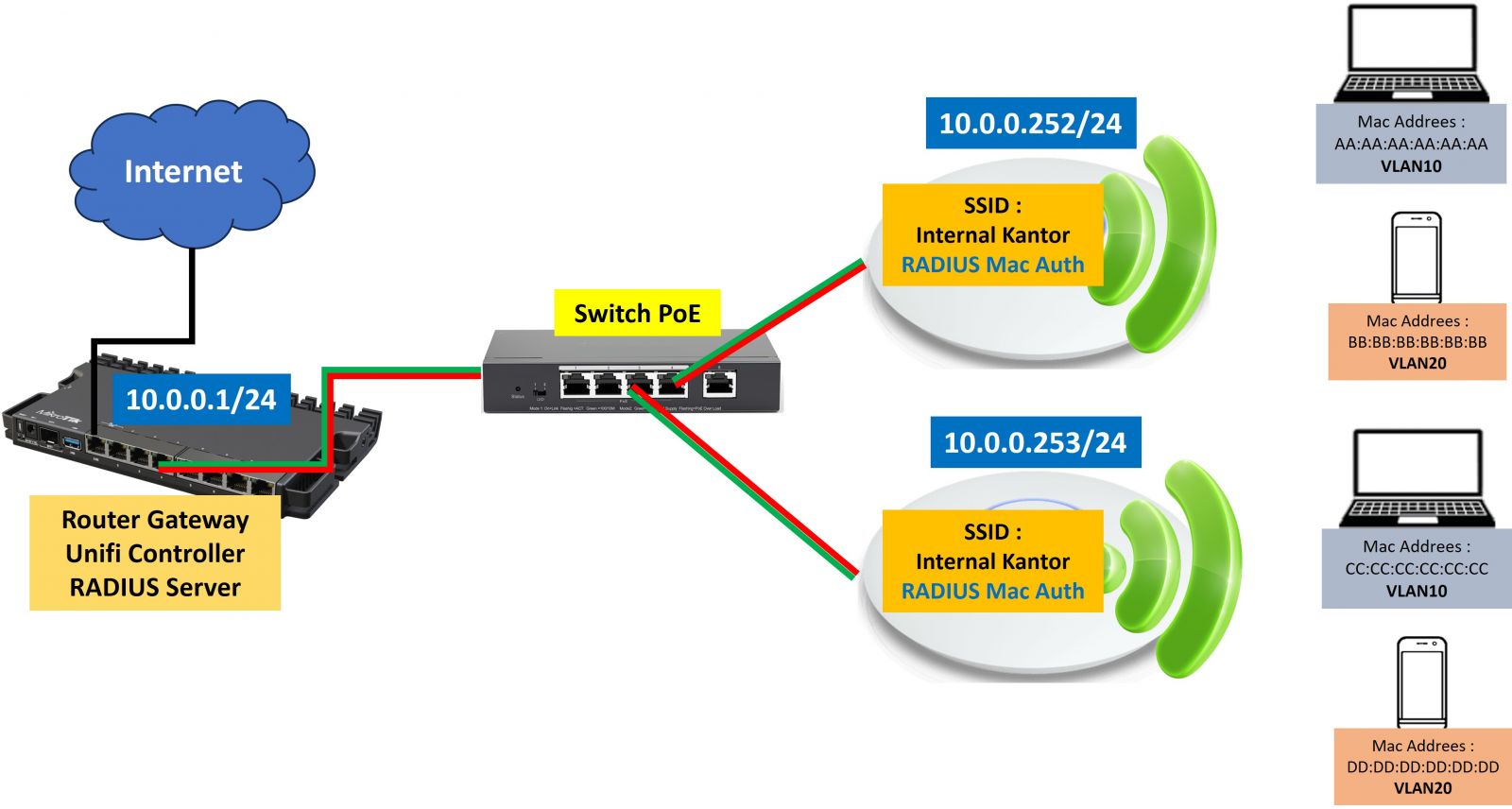
Dari gambar topologi, access point Unifi digunakan sebagai pemancar wifi yang dimana pada SSID akan menggunakan fitur RADIUS Mac Authentication sehingga hanya perangkat yang sudah didaftarkan mac address nya di server RADIUS saja yang bisa terhubung dengan wifi. Selain itu pada server RADIUS kita juga bisa mengarahkan client pada vlan tertentu sesuai kebutuhan.
Konfigurasi Access Point Unifi
Untuk melakukan konfigurasi nya silakan menggunakan Unifi Controller yang sudah terinstall. Berikut langkah konfigurasinya :
Setting → Overview → RADIUS → Create New
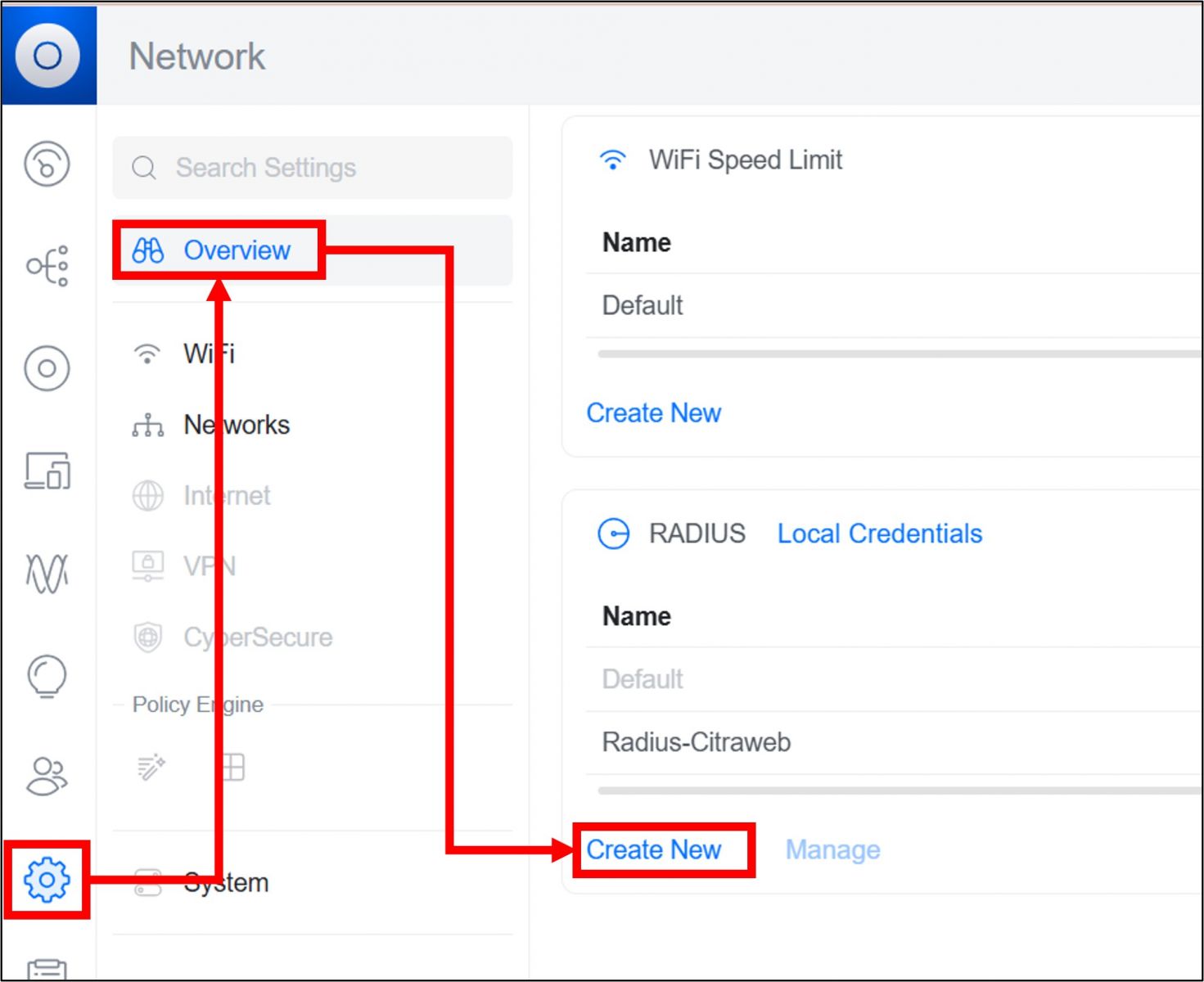
Selanjutnya silakan lengkapi beberapa konfigurasi berikut :
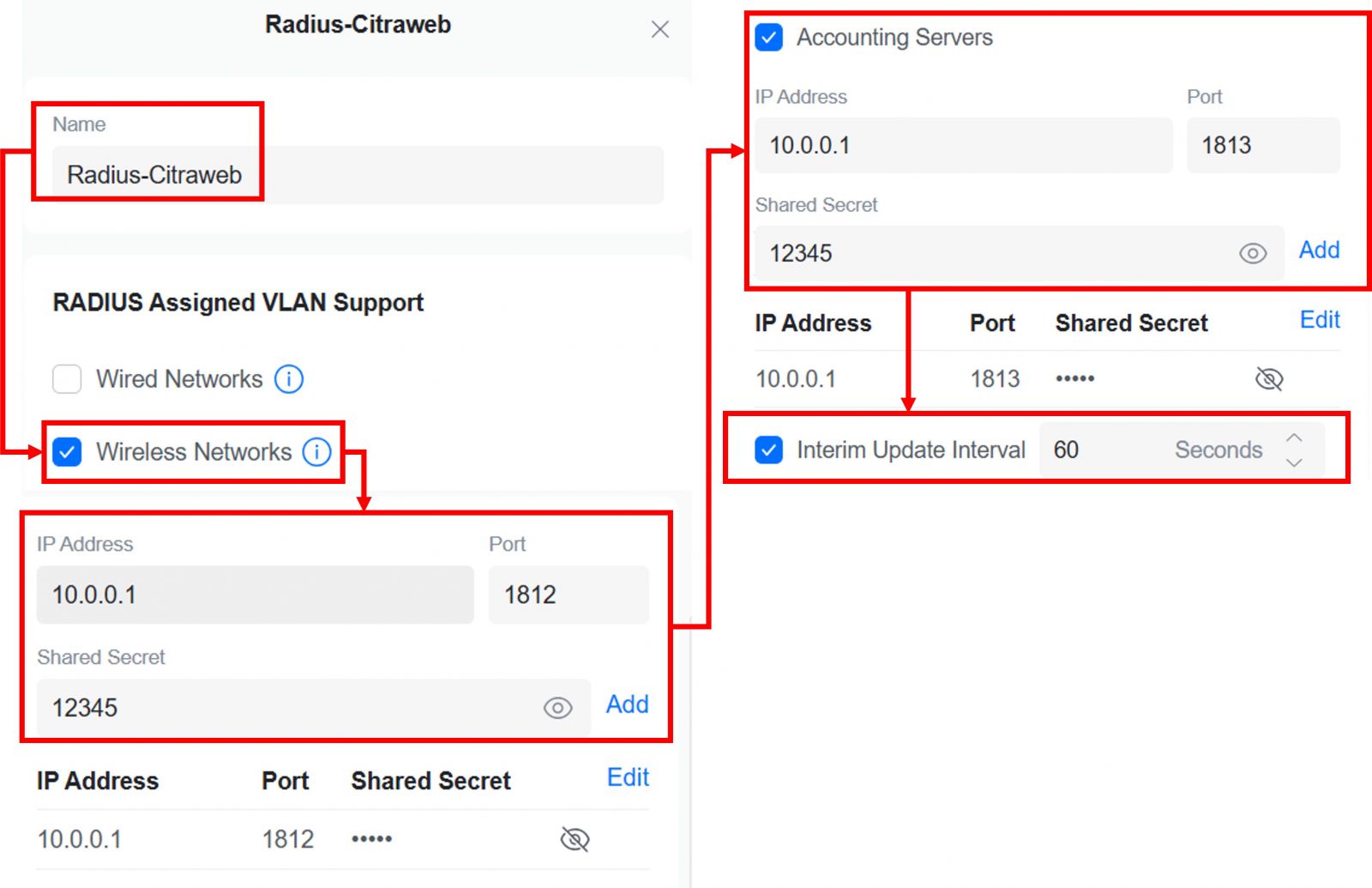
Pada langkah tersebut kita diminta untuk mengisikan IP address RADIUS server dan Accounting Server. Perlu diperhatikan, pada pengisian IP address silakan disesuaikan dengan IP Address server RADIUS anda, selain itu kita juga diminta untuk membuat Shared Secret untuk keamanan antara access point dan server RADIUS.
Selanjutnya aktifkan 802.1X controller nya pada menu
Setting → Network → 802.1X Control
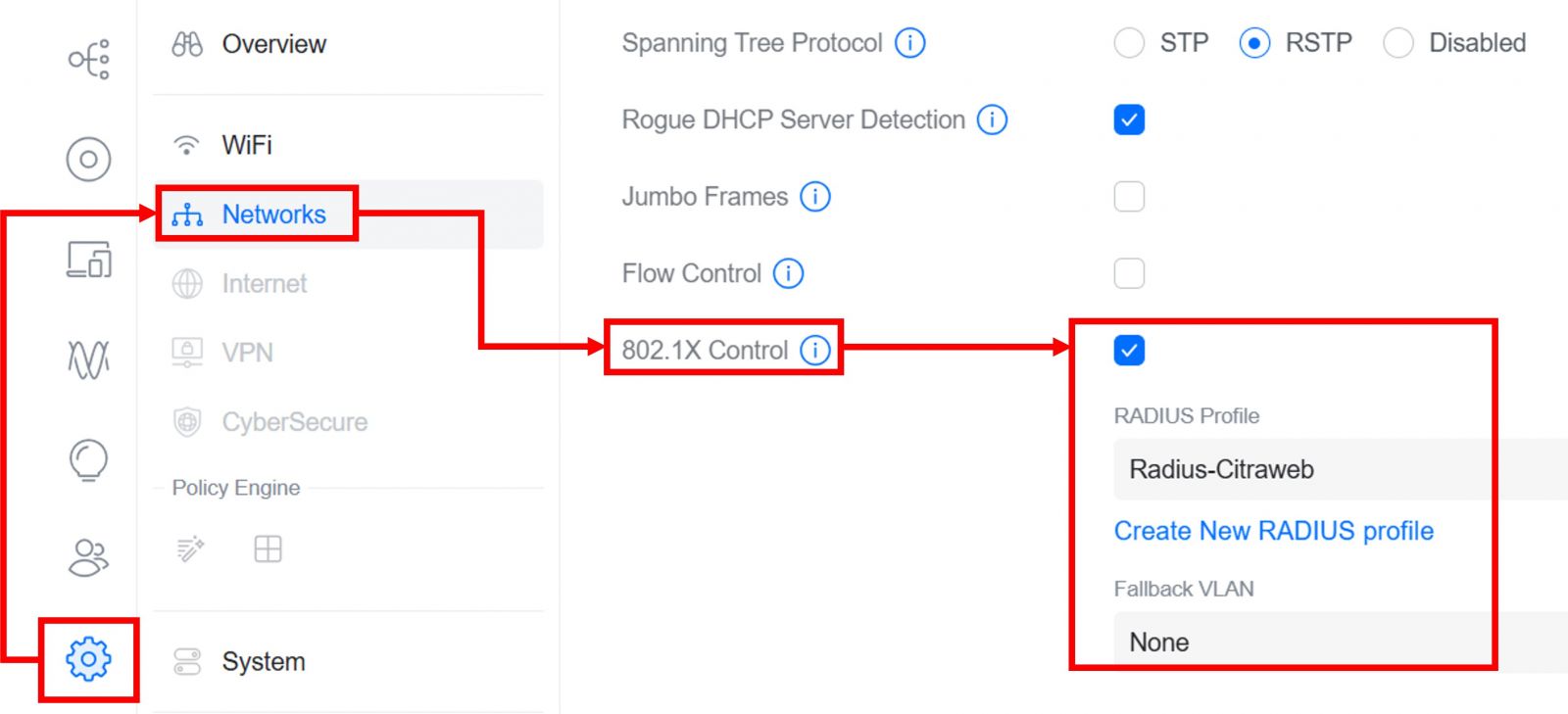
Pada konfigurasi tersebut kita diminta untuk memilih RADIUS profile yang sudah kita buat sebelumnya.
Langkah terakhir pada konfigurasi Access Point Unifi yaitu kita membuat SSID dengan menggunakan MAC Authentication, untuk menambahkan SSID silakan masuk pada menu
Setting → Wifi → Create New
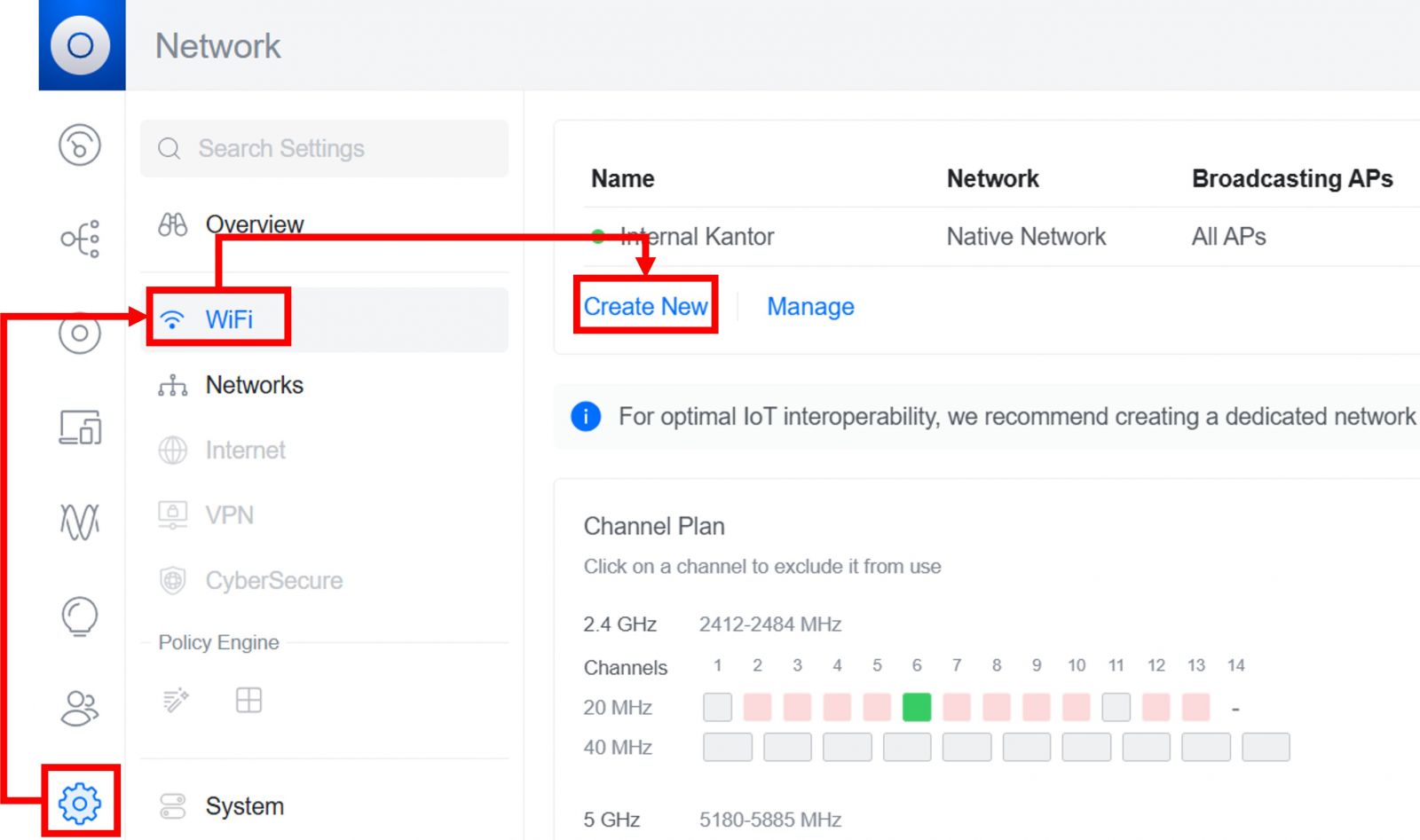
Selanjutnya silakan isikan nama SSID tanpa password dan isikan juga RADIUS profile yang sudah kita buat sebelumnya
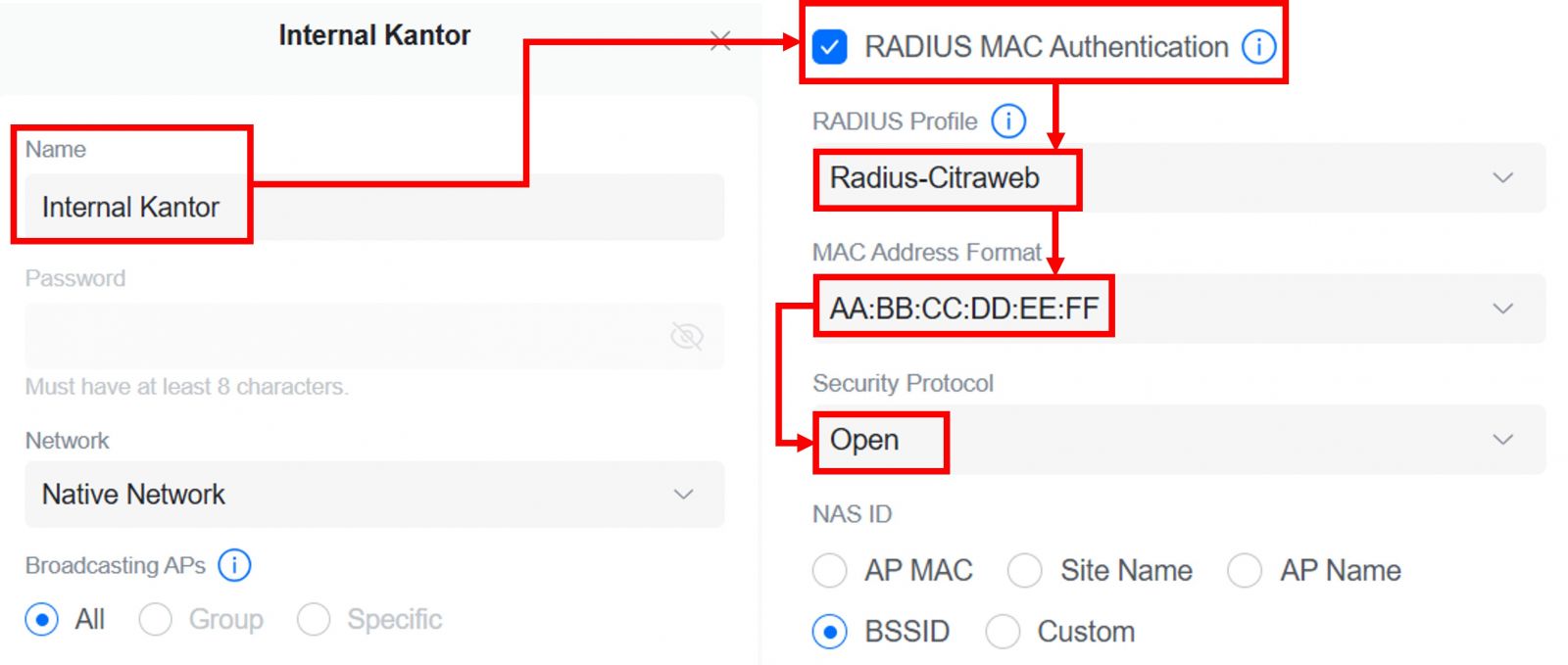
Pada parameter MAC Address Format, silakan pilih format sesuai dengan kebutuhan anda.
Konfigurasi RADIUS Server
Untuk praktik kali ini, server RADIUS menggunakan USER MANAGER, sebuah fitur yang dimiliki oleh router mikrotik. Pada penerapannya server RADIUS bisa menggunakan aplikasi lain sesuai dengan kebutuhan.
Supaya server RADIUS dapat digunakan, langkah pertama yang harus kita lakukan adalah melakukan enable pada service nya
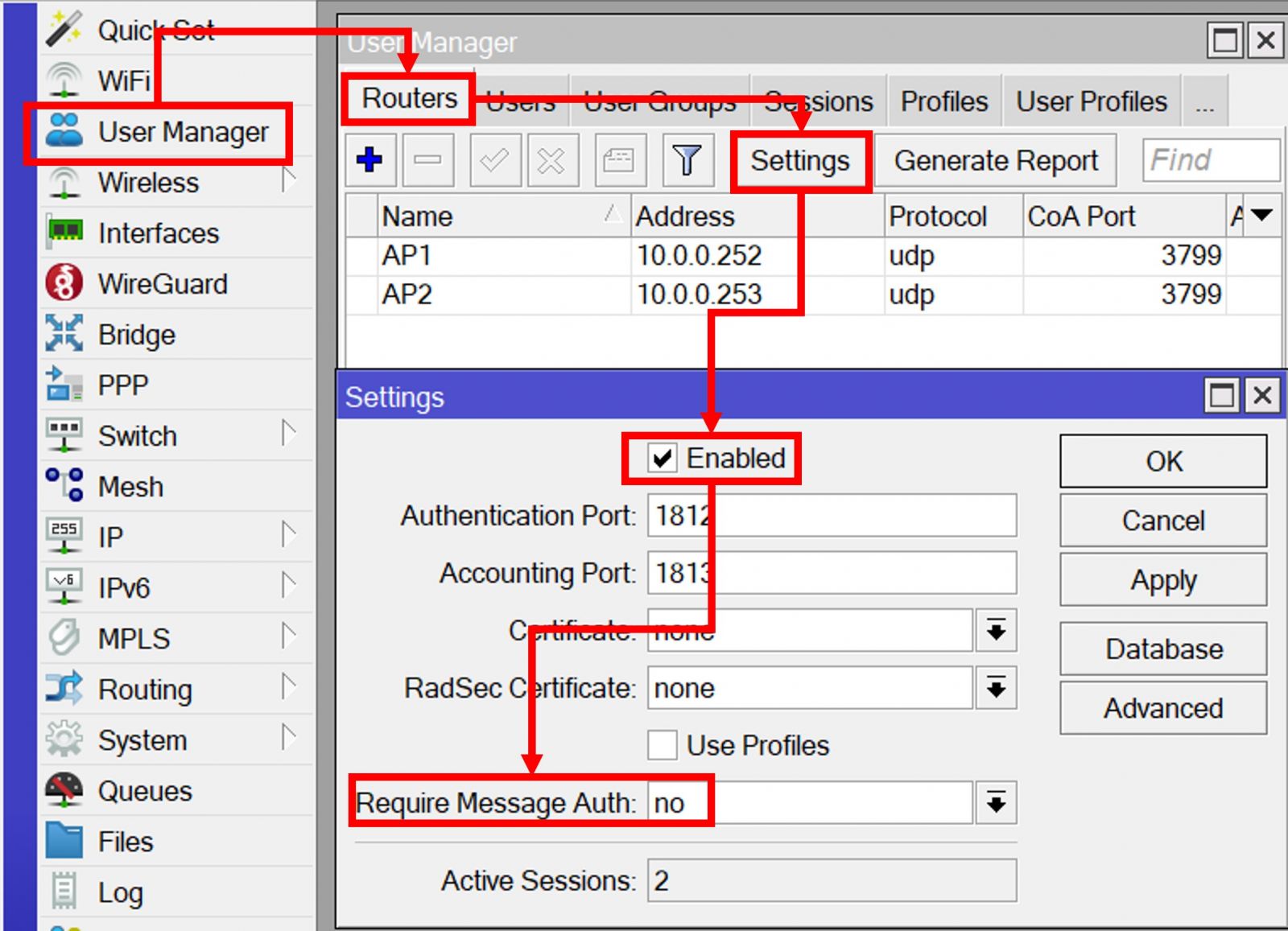
Selanjutnya kita harus menambahkan IP Addreess seluruh Access Point ke dalam server RADIUS
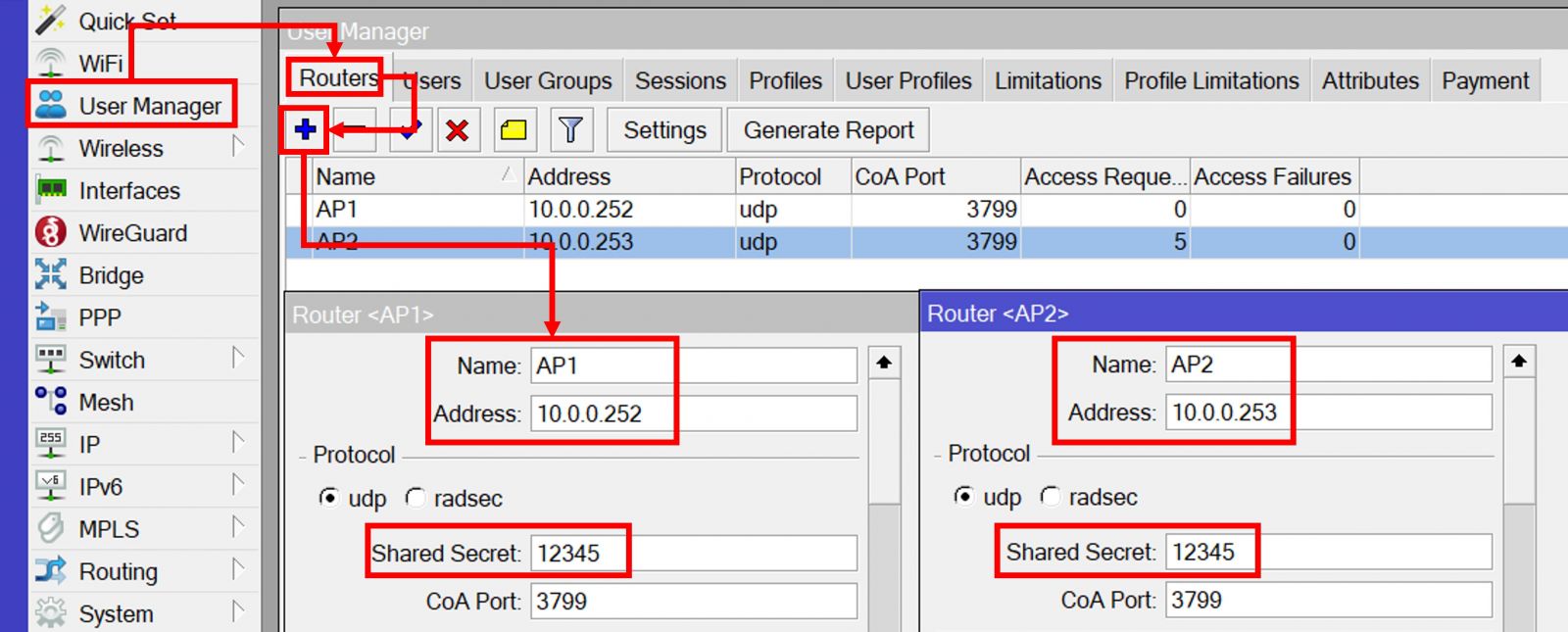
Perlu diperhatikan, pada saat penambahkan access point silakan untuk Shared Secret diisikan sesuai dengan shared secret yang sudah ditambahkan pada access point sebelumnya.
Selanjutnya kita akan membuat user group yang akan diigunakan untuk memisahkan network, karena pada penerapannya meskipun hanya 1 SSID yang kita buat, namun kita tetap bisa memisahkan network dengan menggunakan vlan
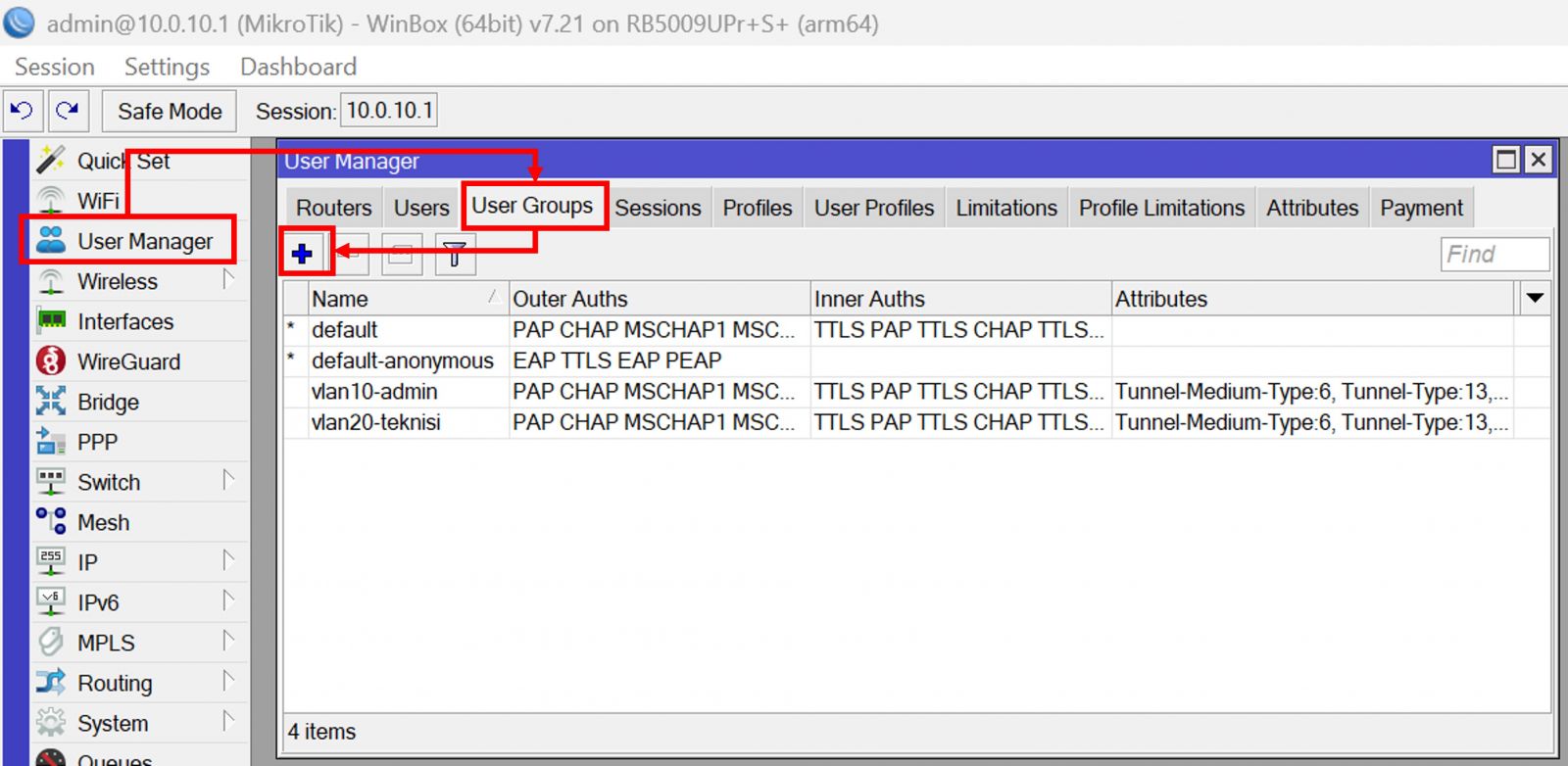
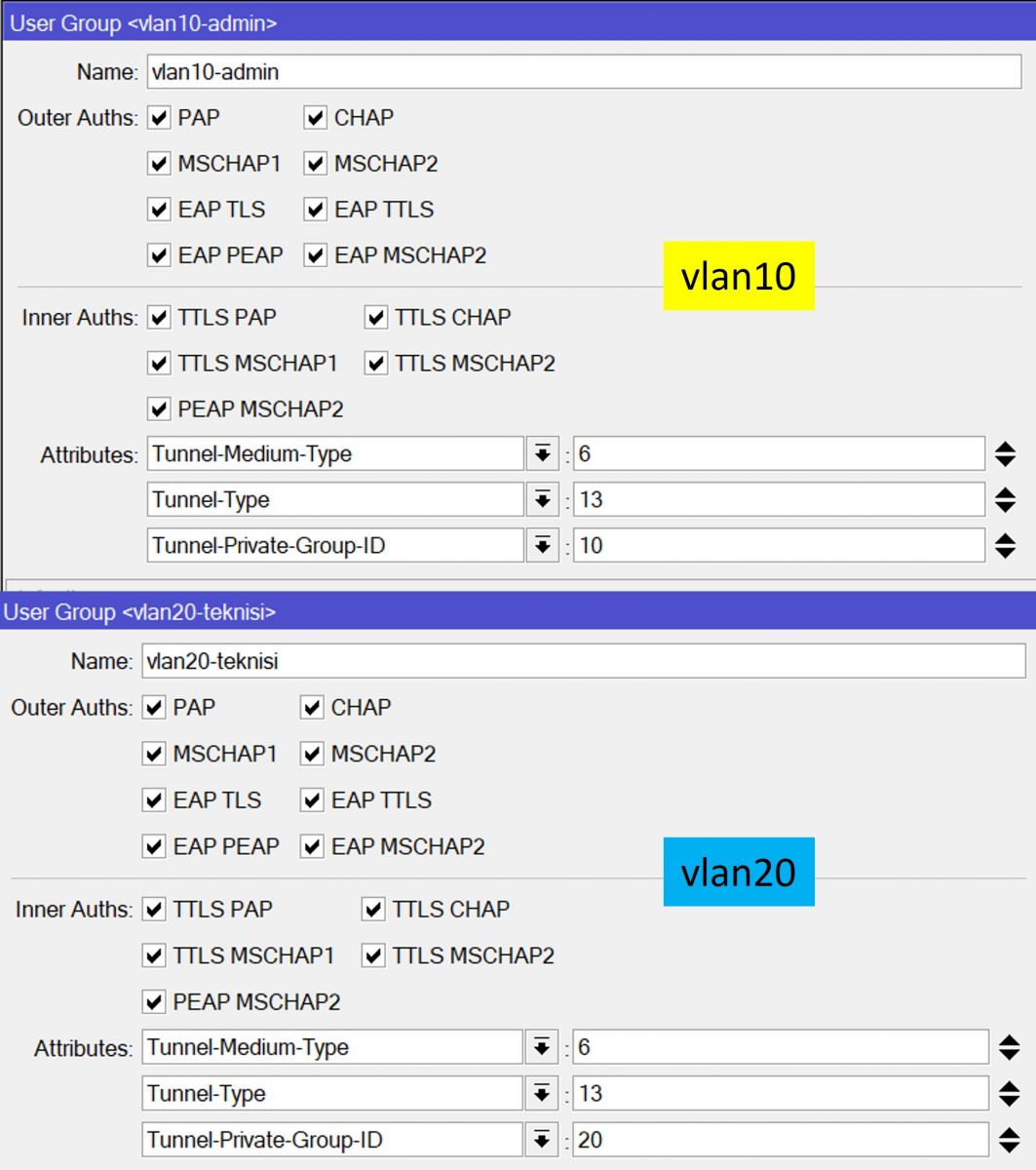
Sebagai informasi tambahan pada penentuan attribute server RADIUS berikut penjelasannya :
1. Tunnel-Medium-Type : Parameter ini menentukan media fisik atau protokol transport yang digunakan oleh tunnel tersebut. Contoh Ethernet
2. Tunnel-Type : Parameter ini menentukan protokol tunneling yang digunakan untuk membungkus data. Contoh vlan
3. Tunnel-Private-Group-ID : Parameter ini berfungsi untuk menentukan VLAN-ID
Selanjutnya kita input mac-address perangkat yang diijinkan terkoneksi ke dalam jaringan kita
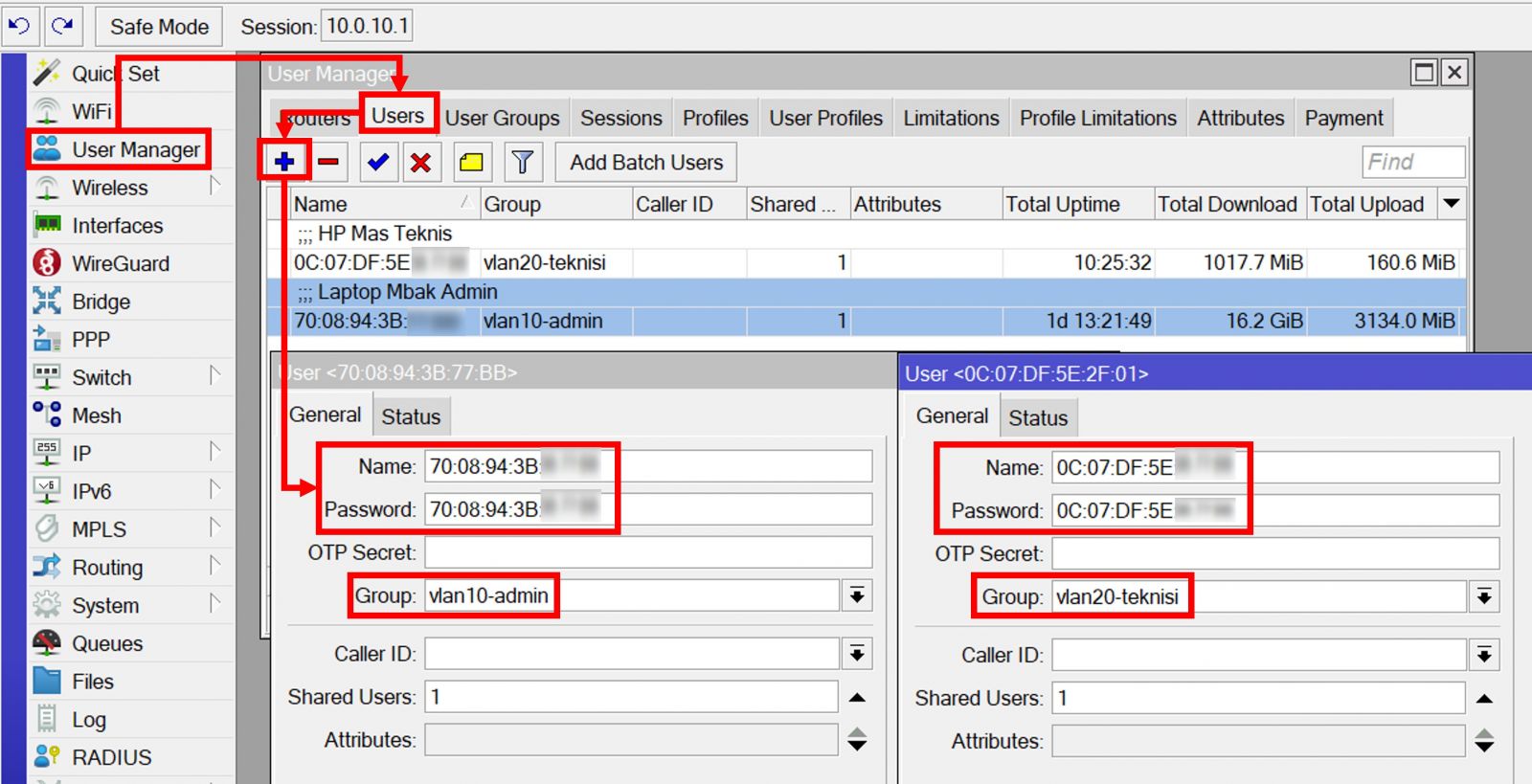
Pada proses input mac address, silakan sesuaikan dengan format yang sudah ditentukan pada konfigurasi access point sebelumnya dan untuk memisahkan network menggunakan vlan silakan anda bisa pilih pada parameter group, silakan sesuaikan group vlan yang sudah dibuat sebelumnya.
Pengujian
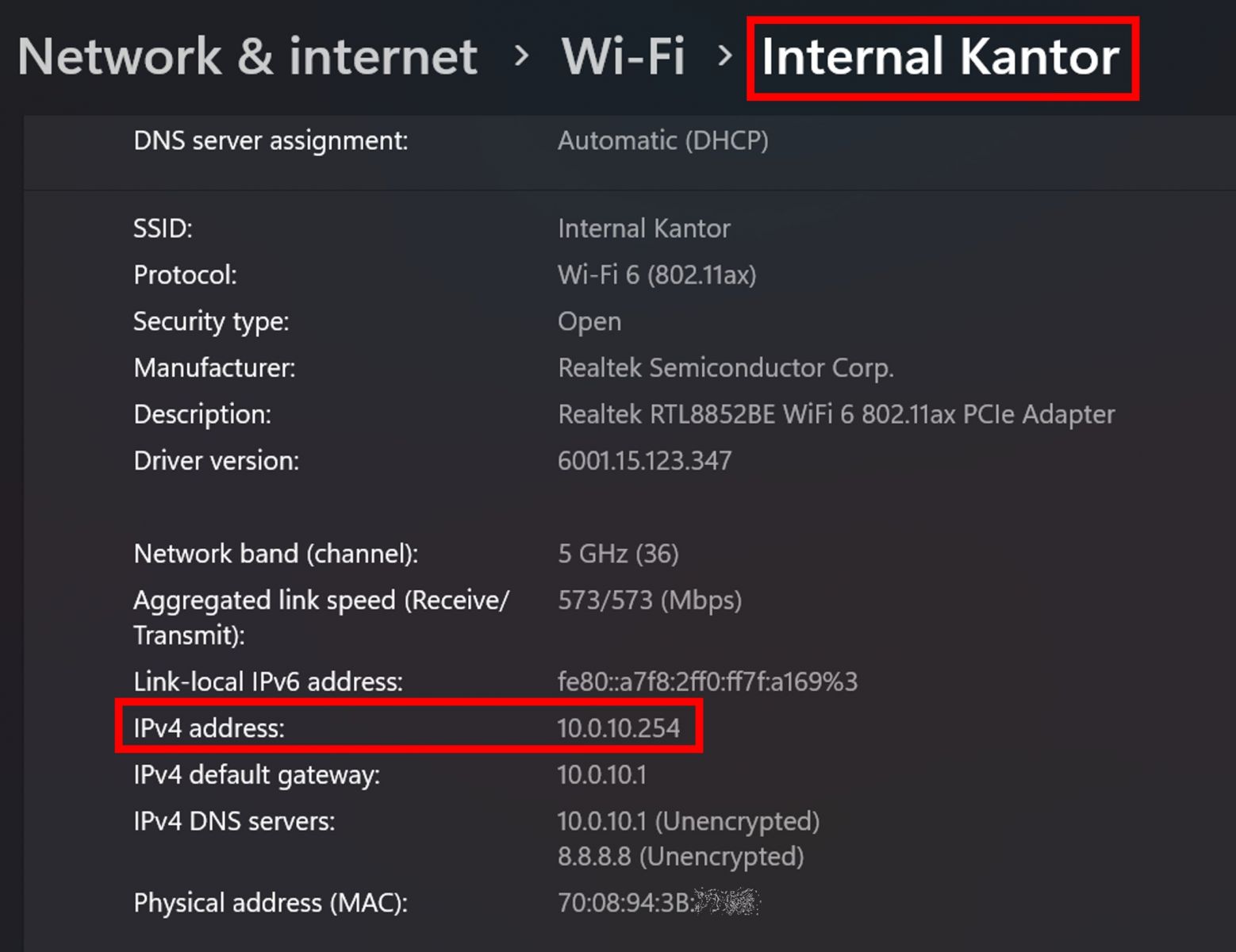
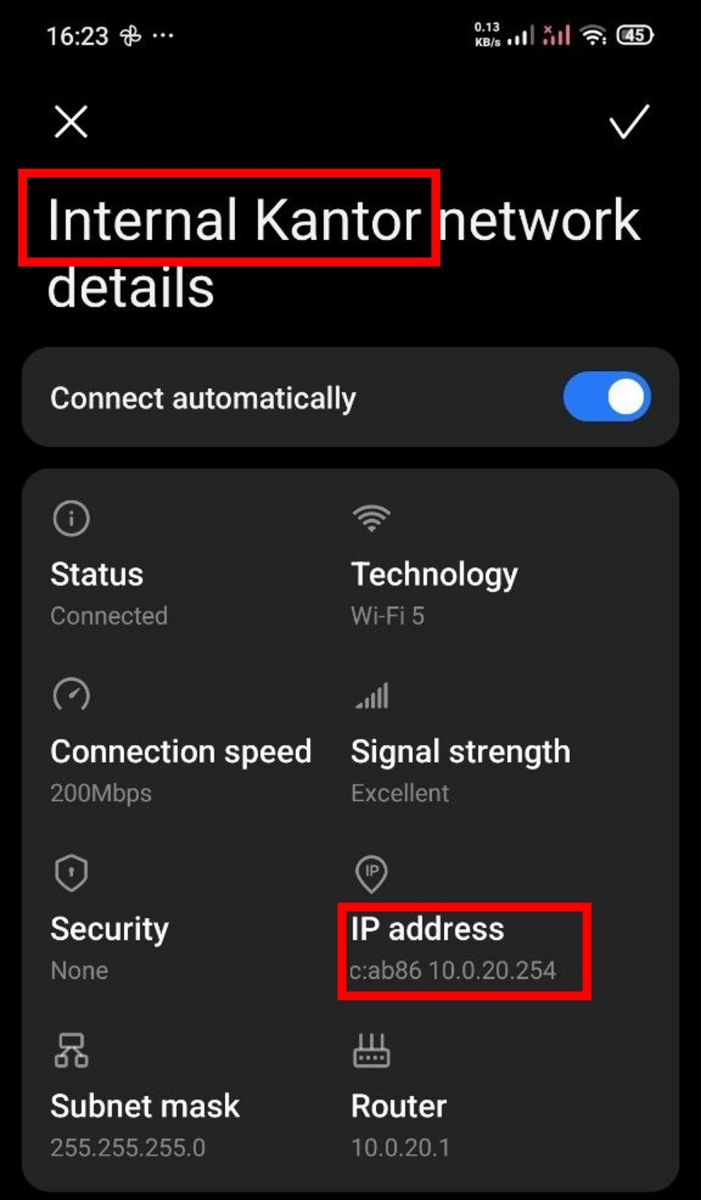
Pada pengujiannya kedua perangkat berbeda yang terhubung ke sebuah SSID sudah mendapatkan IP address sesuai dengan network yang sudah ditentukan.
Kembali ke :
Halaman Artikel | Kategori Unifi