
Keamanan jaringan wireless menjadi aspek penting yang tidak boleh diabaikan, baik di lingkungan bisnis maupun publik. Huawei eKit hadir sebagai solusi jaringan yang dilengkapi fitur portal authentication, memungkinkan administrator untuk mengontrol akses pengguna sebelum terhubung ke internet melalui berbagai metode autentikasi, seperti username password, passcode, SMS, dan lainnya.
Artikel ini akan membahas langkah-langkah konfigurasi fitur portal authentication pada perangkat Huawei eKit, tepatnya menggunakan passcode. Mulai dari pembuatan login page, pengaturan akun pengguna, hingga pengujian koneksi, sehingga Anda dapat menerapkan sistem autentikasi yang aman dan terkelola dengan mudah.
Topologi
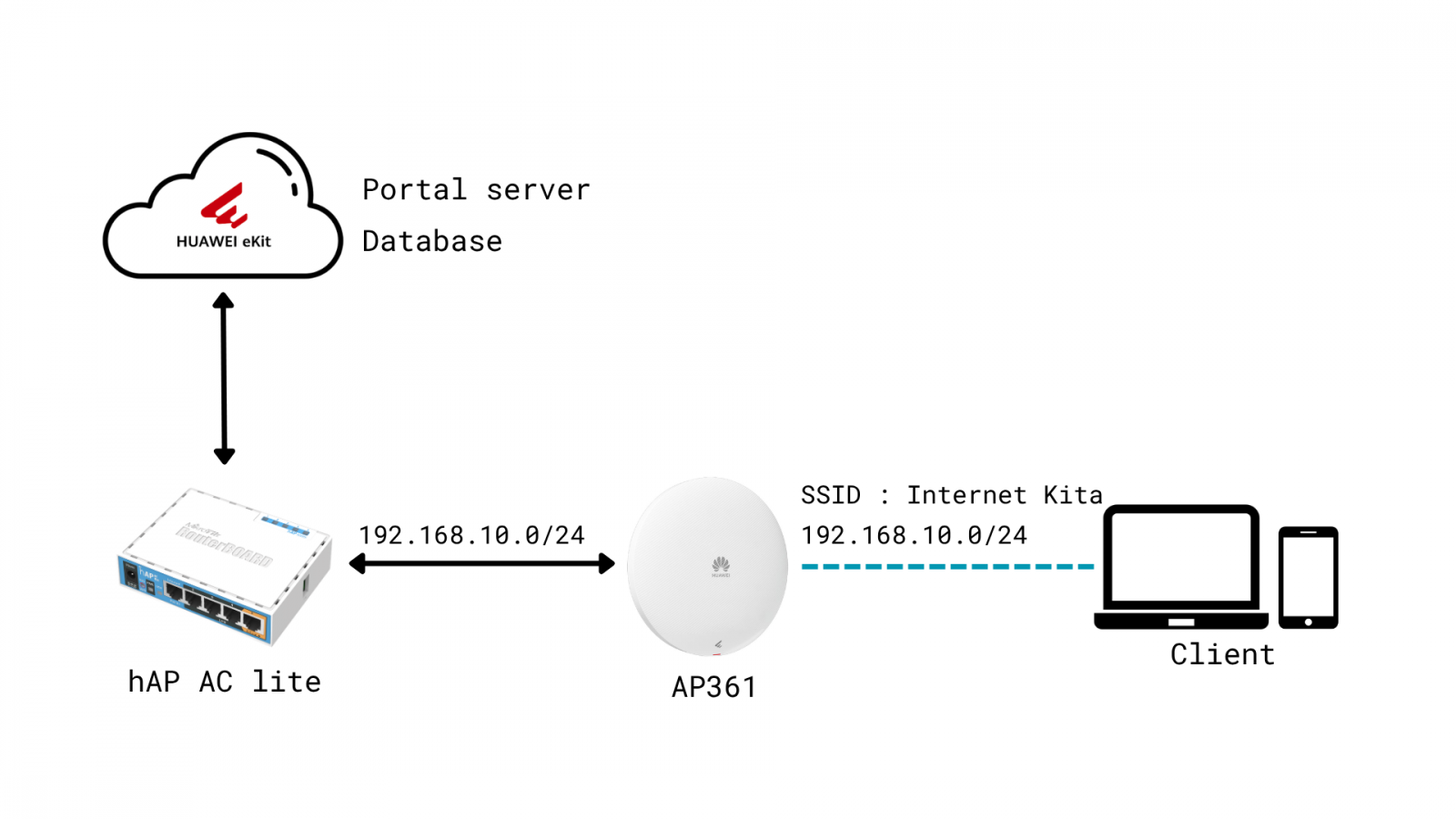
Konfigurasi
Pertama, hubungkan perangkat dengan sumber internet dan tambahkan perangkat di salah satu proyek yang ada di platform HUAWEI eKit. Anda dapat melihat langkah-langkah menambah perangkat ke dalam platform HUAWEI eKit di artikel sebelumnya.
Masuk ke dalam proyek yang sudah dibuat sebelumnya. Kemudian masuk ke menu configuration.
Buatlah custom page untuk menjadi halaman login ketika user atau client mencoba terkoneksi dengan jaringan wireless.
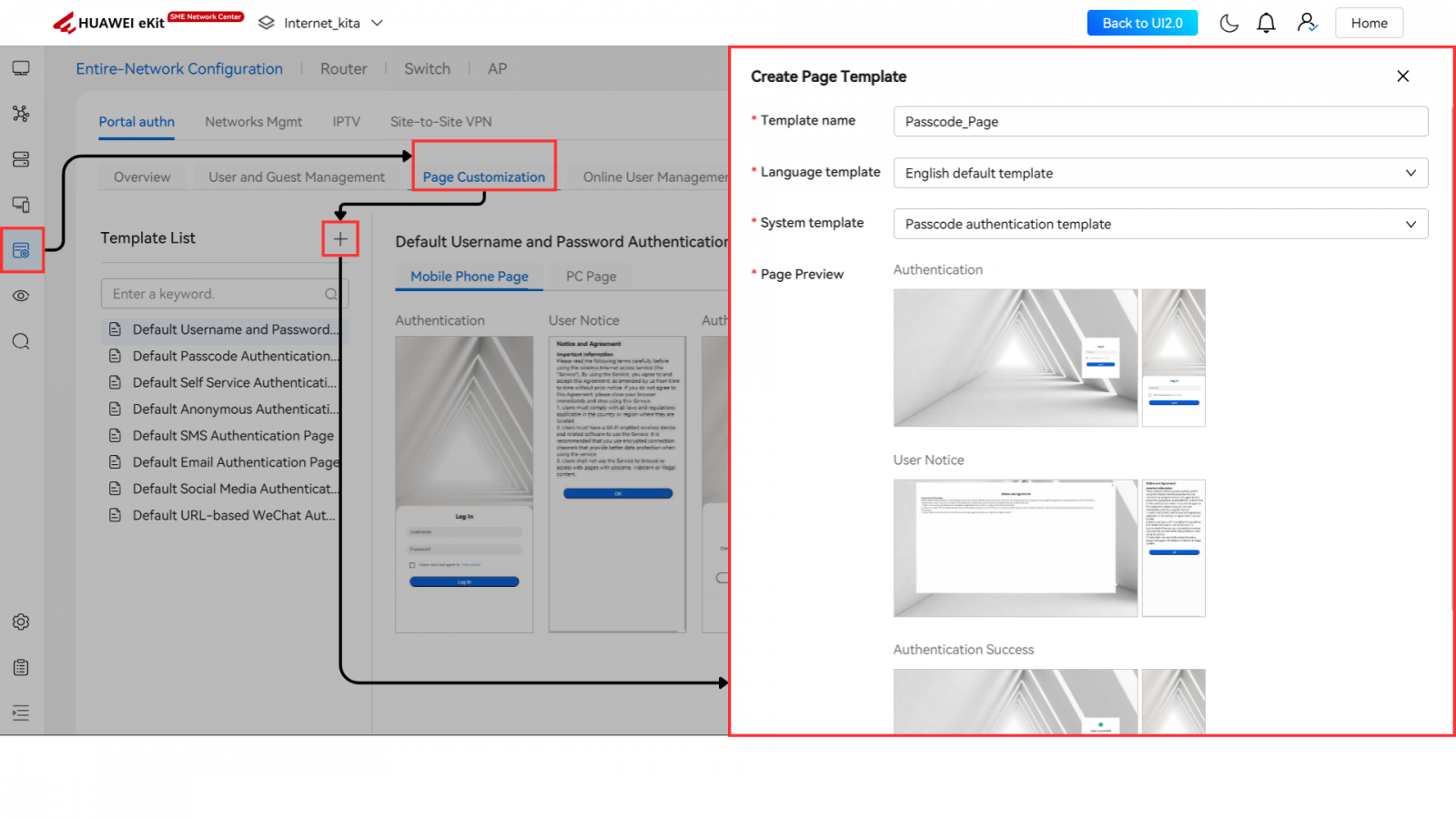
Kita juga dapat menambahkan external image dari penyimpanan lokal perangkat yang digunakan untuk mengakses proyek di atas.
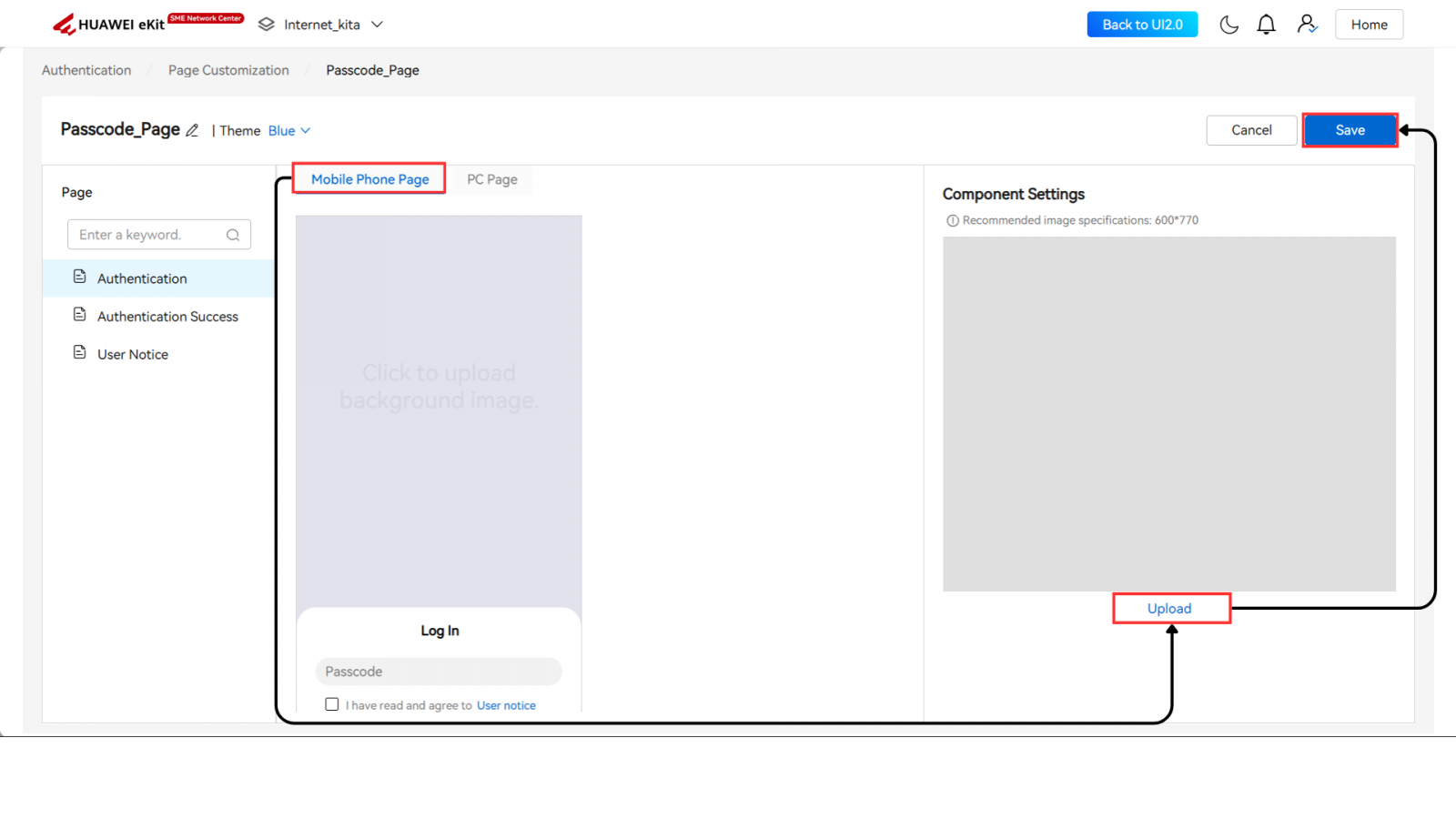
Selesai melakukan kustomisasi halaman login. Kemudian, membuat akun/voucher yang menggunakan tipe passcode untuk digunakan client yang ingin terkoneksi internet melalui wireless jaringan.
Terdapat dua pilihan dalam membuat akun/voucher menggunakan passcode yaitu,
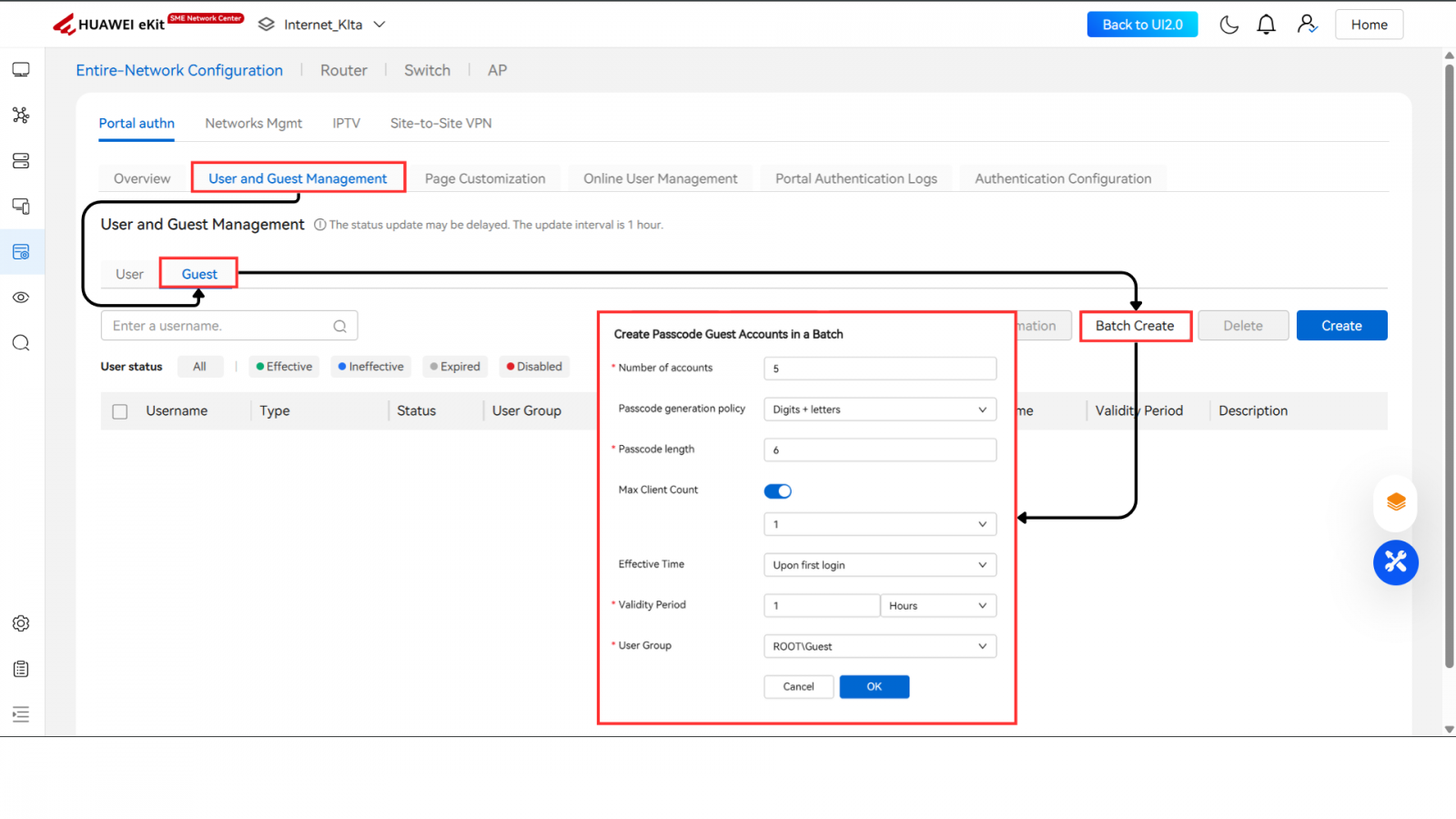
Penjelasan mengenai parameter
| Parameter | Keterangan |
|---|---|
| Number of accounts | Banyak akun/voucher yang dibuat. |
| Passcode generation policy | Ini merupakan tipe dari hasil akun yang dibuat, digits : kombinasi angka letters : kombinasi huruf digits + letters : kombinasi angka dan huruf. |
| Max Client Count | Jumlah maksimal online client yang terhubung secara bersamaan dalam satu akun yang sama. Jika tidak diaktifkan maka tidak ada batasan. |
| Effective Time | Upon creation : waktu efektif akun akan terhitung dari pertama pembuatan dan memiliki waktu kadaluarsa seperti yang diatur. First login : waktu efektif akun akan terhitung dari user login menggunakan akun tersebut dan memiliki waktu kadaluarsa seperti yang diatur. |
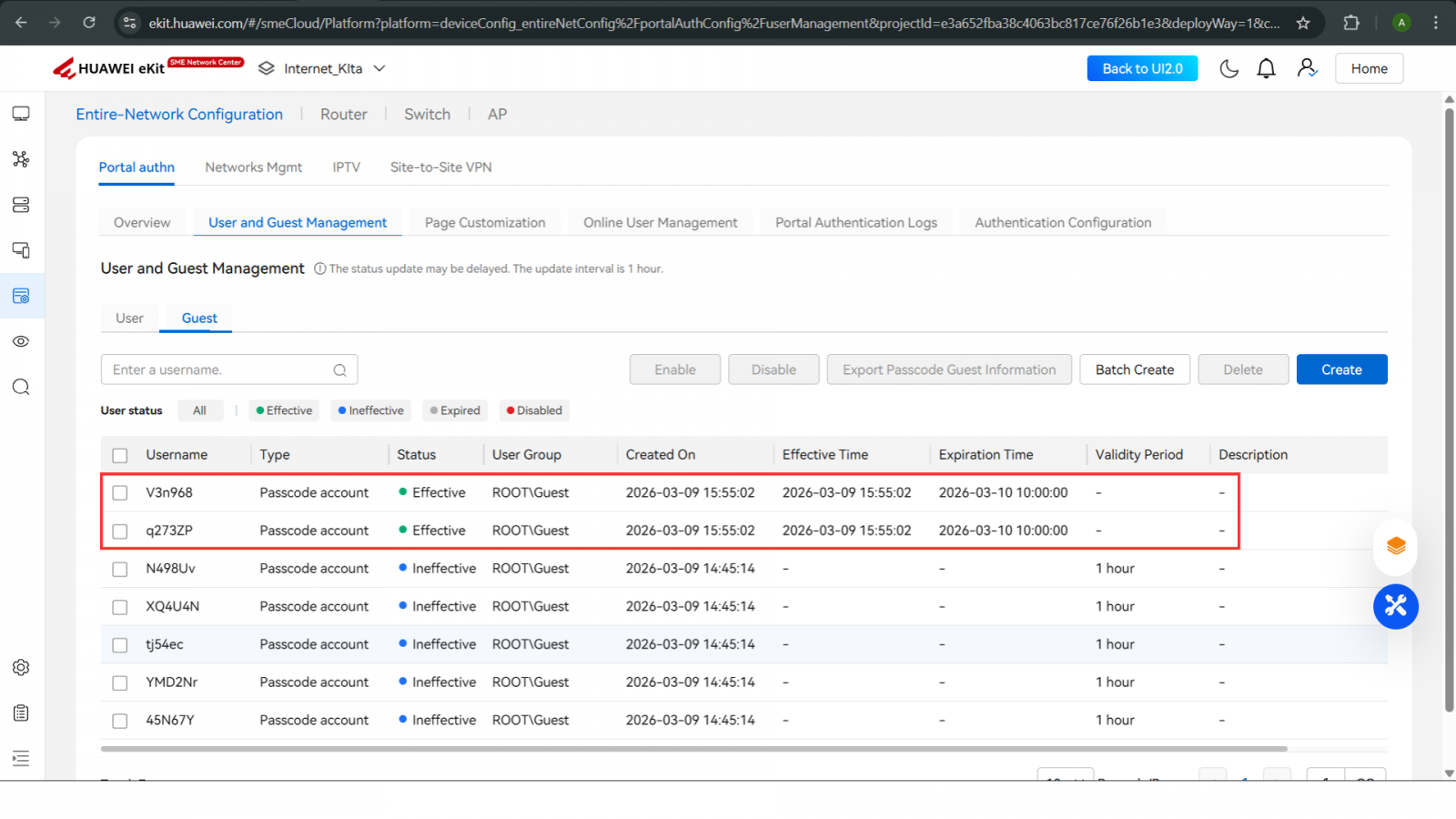
Dua akun pertama merupakan contoh pengaturan effective time menggunakan opsi upon creation, di mana akun akan langsung berstatus aktif (effective) setelah dibuat. Akun tersebut akan kadaluarsa sesuai batasan waktu yang diatur, baik digunakan oleh client maupun tidak.
Lima akun di bawahnya merupakan contoh pengaturan effective time menggunakan opsi first login, di mana akun akan berstatus ineffective (standby) dan baru mulai aktif (effective) ketika ada client yang berhasil login menggunakan akun tersebut. Dengan demikian, batasan waktu kadaluarsanya pun baru mulai terhitung sejak saat itu.
Kemudian buatlah SSID yang akan dijadikan media portal authentication. Klik menu Configuration >> AP >> Wi-Fi management >> Create
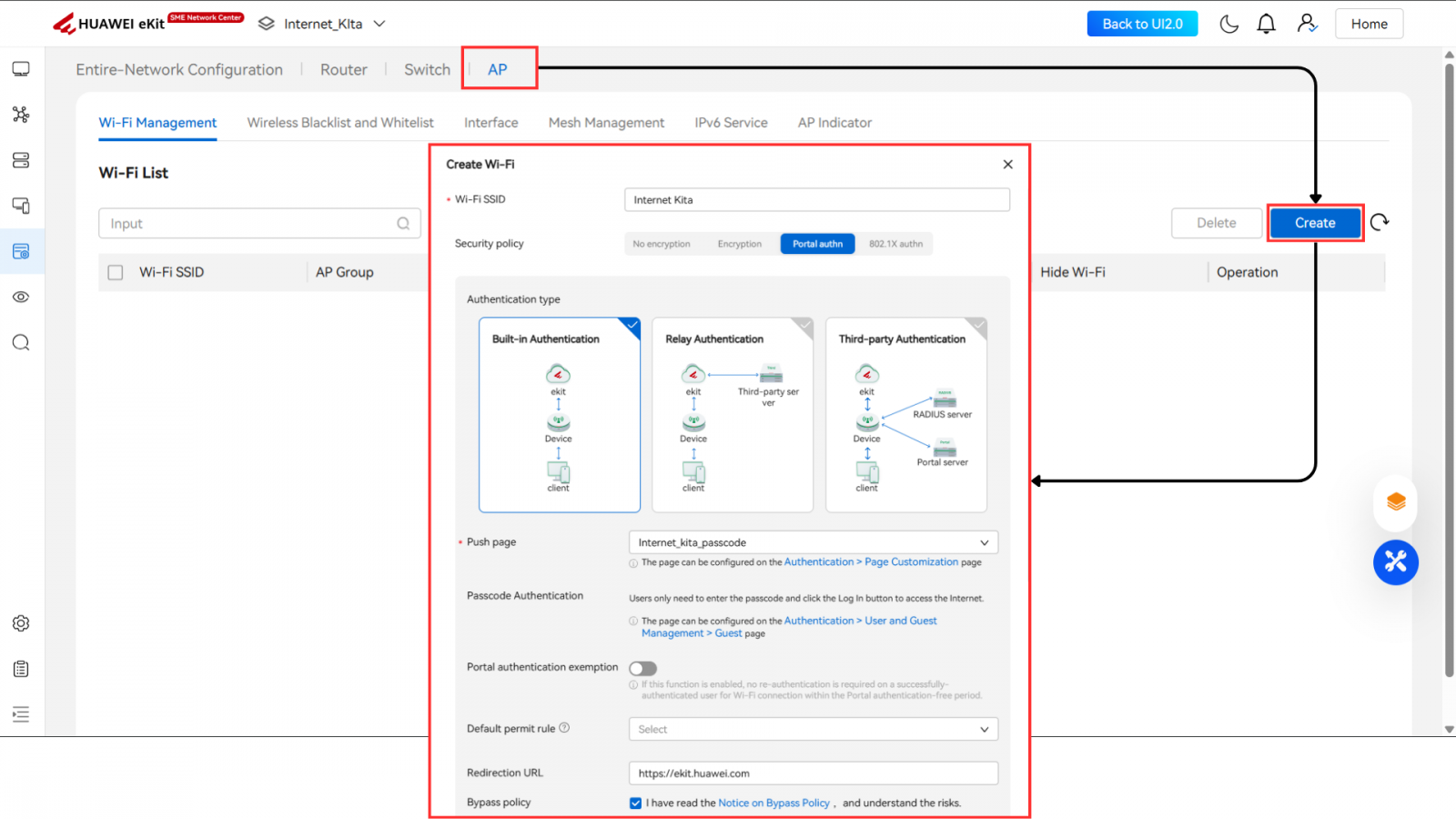
Sesuaikan konfigurasi seperti di atas untuk parameter lainnya, cukup mengikuti defaultnya saja.
Penjelasan parameter yang digunakan:
| Parameter | Keterangan |
|---|---|
| Push page | Halaman login yang akan digunakan ketika user ingin terhubung dengan SSID terkait. Gunakan kustom halaman yang sudah dibuat sebelumnya. |
| Portal authentication exemption | Aktifkan parameter ini jika Anda tidak ingin client melakukan autentikasi ulang ketika perangkat mereka terputus, selama masih dalam jangka waktu yang telah ditentukan. |
| Redirect URL | Jika client berhasil terautentikasi, kemudian akan diteruskan ke alamat URL yang tertulis. |
| Bypass policy | Kebijakan bypass berlaku untuk skenario ketika perangkat authenticator (access point) tidak dapat berinteraksi dengan sistem Huawei eKit. |
Pengujian
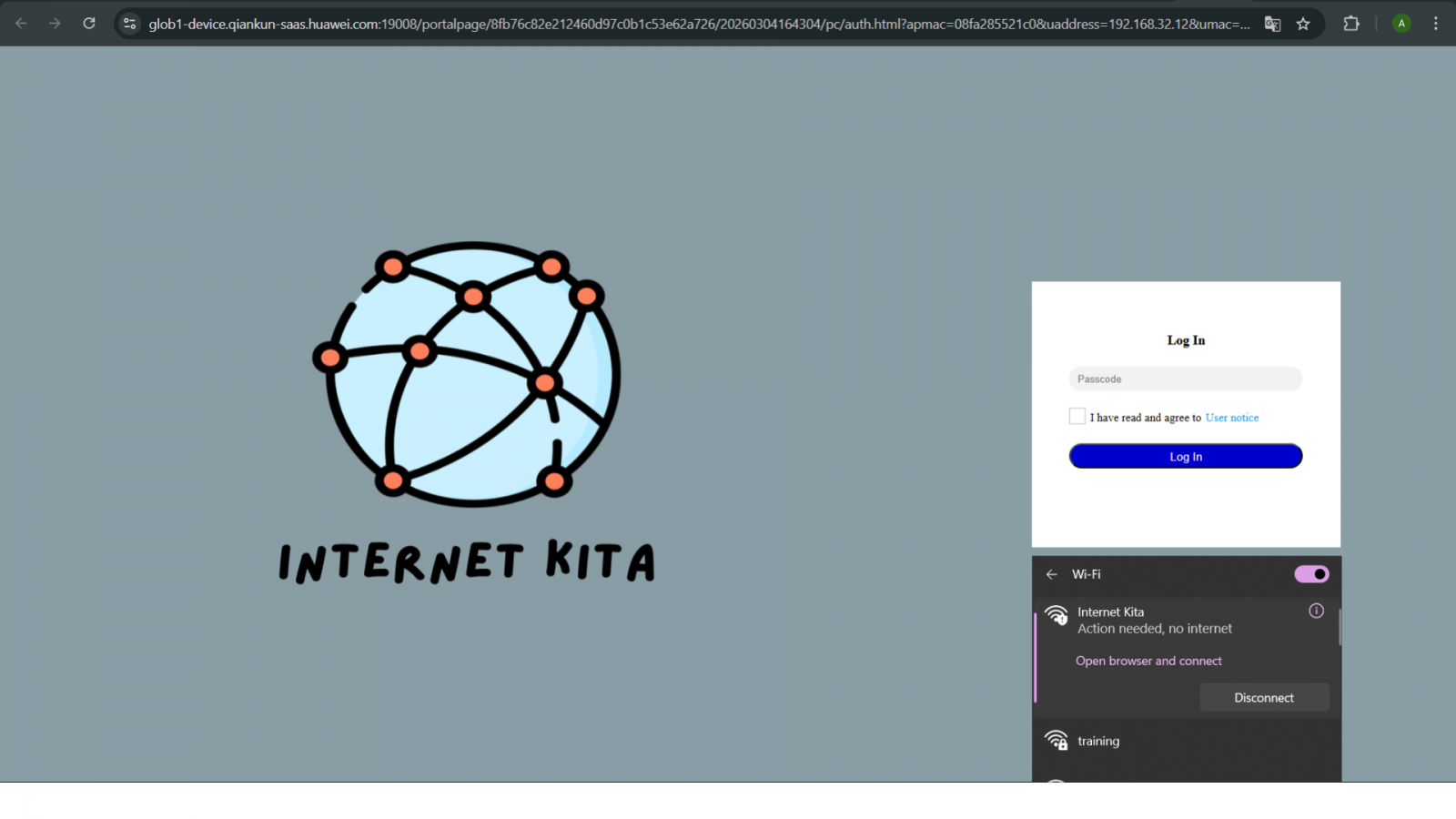
Fase login untuk terhubung dengan ke internet melalui wireless SSID yang sudah dibuat di atas.
Monitoring akun yang berhasil digunakan untuk login
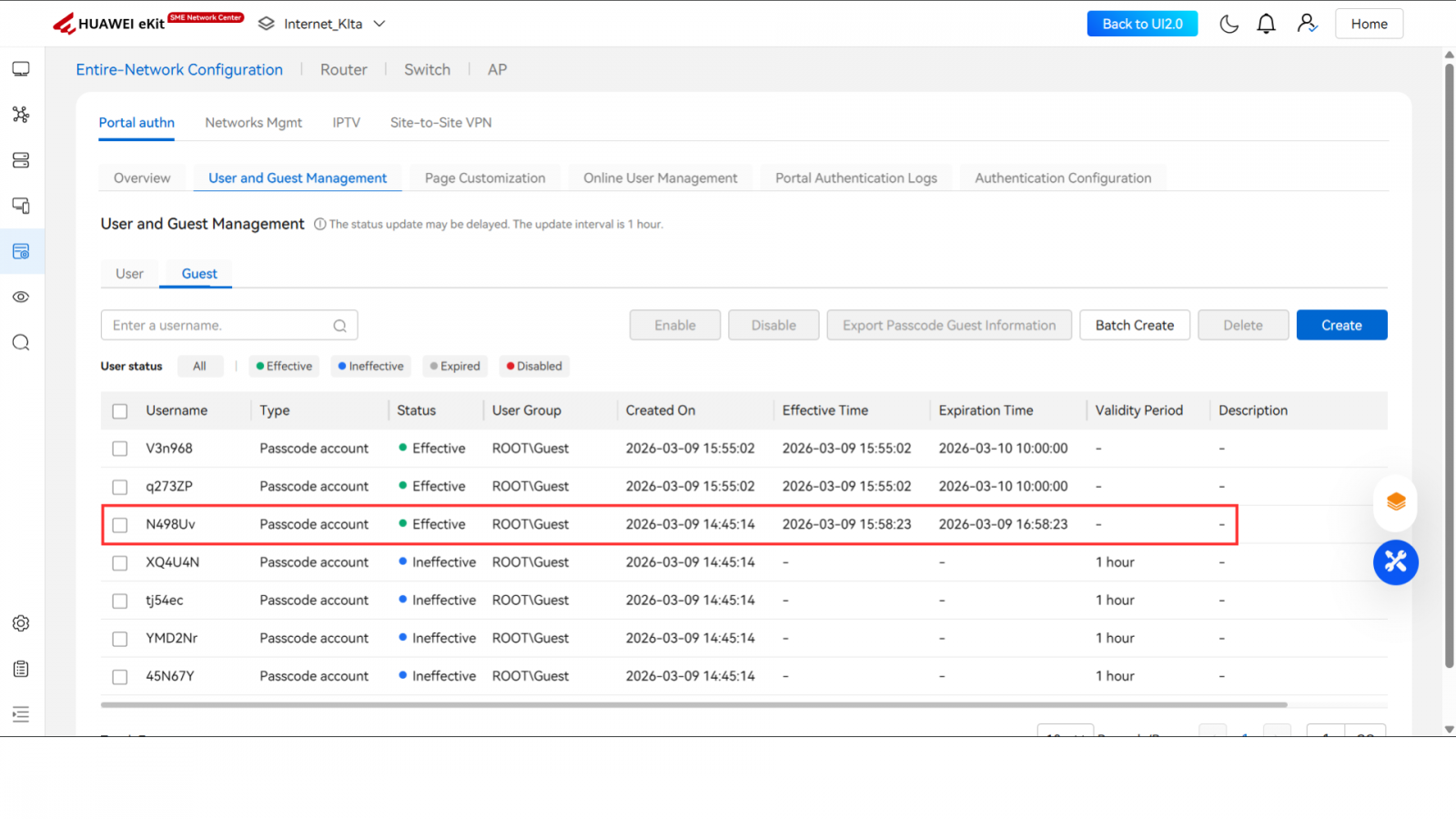
pada gambar terdapat perbedaan status akun yang sebelum digunakan memiliki status "ineffective" dan berubah menjadi "effective". Hal ini dapat terjadi jika mengatur parameter "effective time" menggunakan "first login".
Kesimpulan
Fitur ini tidak hanya meningkatkan keamanan jaringan internal, tetapi juga memungkinkan kita untuk membuat banyak akun passcode yang akan digunakan sebagai voucher login bagi client yang ingin terhubung ke internet melalui jaringan wireless yang tersedia. Selain itu, fitur ini juga memberikan kemudahan dalam mengatur batasan waktu koneksi bagi setiap client yang terhubung ke jaringan.
Kembali ke :
Halaman Artikel | Kategori Huawei